
Novedades

Chemotécnica eligió ENAXIS para su Sistema de Gestión de Calidad
Chemotécnica, empresa dedicada a la elaboración de productos para el agro y la sanidad ambiental, eligió ENAXIS para dar soporte a su sistema de gestión de calidad. Es una de las primeras en Latinoamérica en su tipo y está altamente equipada para la síntesis de...

Banco de Comercio adquirió la Risk Suite de ENAXIS para la Gestión de Riesgos
Banco de Comercio es cliente de ENAXIS desde principios de 2020 y cuenta con más de 60 años en la industria financiera. Su operatoria está permanentemente auditada y a través de los módulos de Auditorías, Observaciones y Control Documental de ENAXIS están manteniendo...
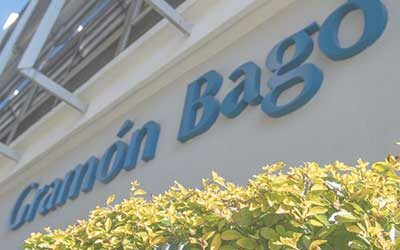
Gramón Bagó incorporó ENAXIS para dar soporte a su sistema de gestión ISO / GMP
Gramón Bagó es una compañía farmacéutica con más de 90 años de liderazgo en el mercado uruguayo. Posee una planta de producción y laboratorio de control propios, en el que trabajan de acuerdo a las más severas normas internacionales de buenas prácticas de manufactura...
Grupo Saceem extiende el uso de ENAXIS a todas sus empresas
Es un grupo uruguayo de reconocido prestigio en las áreas de Ingeniería, Construcción, Concesiones y Vialidad que opera de forma ininterrumpida en el país y la región desde el año 1951, con oficinas en Uruguay, Perú y Paraguay. El Grupo Saceem eligió ENAXIS, utilizado...

FULTER implementó ENAXIS para dar soporte a su Sistema de Gestión
Fulter Logística brinda un servicio logístico integral, con una amplia red de oficinas que se extiende en 14 países a lo largo de toda América. La adquisición de ENAXIS tuvo como objetivo optimizar y descentralizar los procesos relacionados con la Gestión Documental,...

ENAXIS fue clave en la acreditación CARF obtenida por el HBSE
El Banco de Seguros del Estado de Uruguay es una empresa líder del mercado de seguros, con más de 110 años de experiencia en el país. Utiliza ENAXIS hace más de 10 años en distintos procesos del Banco y en este último tiempo se implementó en el marco del proyecto de...
Clientes












































Certificación ISO 27001
Desde Enero del 2010 nuestra empresa tiene la certificación ISO 27001 para su sistema de gestión de Seguridad de la Información.
FDA 21 CFR parte 11
Desde el 2011, en cada versión de ENAXIS se chequea el impacto de los cambios introducidos, de tal forma de cumplir con los requisitos establecidos por la norma 21 CFR Parte 11 que resultan aplicables de acuerdo a la clasificación del sistema (Cerrado de Categoría 3, según GAMP5).
Mejora procesos clave dentro de tu organización
¿Estas buscando optimizar los tiempos y mejorar la calidad en tu organización?
Enaxis es la solución.